라벨이 install인 게시물 표시

Redis 설치 & 사용

이미지
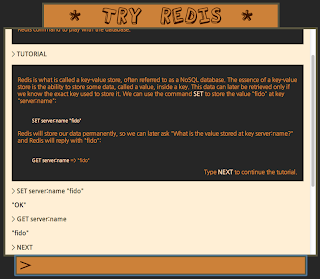
key-value store 를 찾던중 Redis(http://redis.io/)를 보는데 설치, 사용, 문서가 딱 마음에 든다. 쓰고 싶게 만드는구나. 내가 만들었던 플랫폼들을 보면서 약간의 반성과 교훈을 얻은듯 # 설치 $ wget http://redis.googlecode.com/files/redis-2.6.9.tar.gz $ tar xzf redis-2.6.9.tar.gz $ cd redis-2.6.9 $ make # 서버 실행 $ src/redis-server #클라이언트 실행 $ src/redis-cli redis> set foo bar OK redis> get foo "bar" # 튜토리얼 (10분) http://try.redis.io/ # 튜토리얼 정리 > SET foo bar > GET bar - SETNX (SET-if-not-exists) 키가 없을때만 값을 셋팅 - INCR 키를 자동증가 SET connections 10 INCR connections => 11 INCR connections => 12 DEL connections INCR connections => 1 아래같은 상황을 위해 만든거라고 한다. 1. Client A reads count as 10. 2. Client B reads count as 10. 3. Client A increments 10 and sets count to 11. 4. Client B increments 10 and sets count to 11. 원하는건 12여야 하는데 결과는 11이라는거지. 그런데 이걸 이렇게 구현하나? - EXPIRE, TTL SET resource:lock "Redis Demo" EXPIRE resource:lock 120 // 120초 후에 사라짐 TTL을 이용해 expired time이 얼마 남았는지도 확인 ...

MacOS Lion 설치 후, no acceptable C compiler found in $PATH

이미지
새로 받은 맥북프로에 SSD를 달았는데 뭔가 궁합이 안맞는지 전원을 켜면 하드를 못읽는 화면을 내밷곤 했다. 용량이 작아 사진과 음악을 포기하고 살았는데 이참에 다시 HDD로 원복 + ODD(Secondary HDD)  작업까지 해버렸다. 그런데 Lion을 새로 설치하고 Macport를 이용해 필요한 패키지들을 설치하려는데 아래처럼 Macport가 설치되지 않았다. checking for cl.exe... no configure: error: in `/opt/mports/trunk/base': configure: error: no acceptable C compiler found in $PATH See `config.log' for more details 어라? 컴파일러가 없어??? 정말 컴파일러가 패스에 없다. 그전에는 분명 /Developers라는 폴더가 있었고 그안에 관련 bin들이 있었는데 이젠 생기지 않았다. 여기저기 뒤적이니 더이상 Developers폴더를 제공하지 않는단다. App Store를 통해 설치한 XCode에서 우클릭 > "패키지 내용 보기"를 하니 그 안에 Developers폴더가 있다. 이 안에 bin을 path로 걸어줄까? 이렇게 바보같이 했을까? 라고 좀 더 찾아보니... Xcode를 실행시키고 Preferences > Download에서 Command Line Tools를 다운로드/설치하면 되더라.  [1] 아니면 아래 처럼 직접 웹페이지에서 다운로드 받아 설치하면 된단다. Xcode > Open Developer Tool > More Developer Tools... ODD작업하는 사진을 찍지 못한게 아쉽네 ㅋㅋ [1]  http://guide.macports.org/chunked/installing.xcode.html

nginx install - osx leopard

이미지
좋다는 메일이 떠돌아서 한번 설치해봤다. 간단하게;;; #. nginx install - osx macport sudo port install nginx ... which nginx /opt/local/sbin/nginx daemon 등록 > 필요한 경우 sudo launchctl load -w /Library/LaunchDaemons/org.macports.nginx.plist   nginx -s [ stop | quit | reopen | reload ] nginx (x) -> sudo nginx (o) [emerg]: open() "/opt/local/etc/nginx/nginx.conf" failed (2: No such file or directory) nginx.conf, mime.types 를 만들어준다. 뜨는거 보기 위해 일단 카피! sudo cp /opt/local/etc/nginx/nginx.conf.sample /opt/local/etc/nginx/nginx.conf sudo cp /opt/local/etc/nginx/mime.types.sample /opt/local/etc/nginx/mime.types sudo nginx 홈페이지[ 1 ]도 그렇지만 welcome 페이지 또한 참 허접하다...그렇지만... #. tomcat proxy 헐, 이것도 정말 간단하다. /opt/local/etc/nginx/nginx.conf         #location / {         #    root   share/nginx/html;         #    index  index.html index.htm;         #}         location / {     ...